Skip to content
blackwhitepdf.com
Deutsch

Graustufen-PDF · Schwarzweiß-PDF

Farb-PDF in Graustufen- oder Schwarzweiß-PDF umwandeln.

Kostenloser Online-Konverter für Graustufen- und Schwarzweiß-PDFs. Laden Sie ein fotografiertes oder farbiges PDF hoch, bereinigen Sie jede Seite zu einem sauberen Scan und laden Sie es herunter — verarbeitet privat in Ihrem Browser.

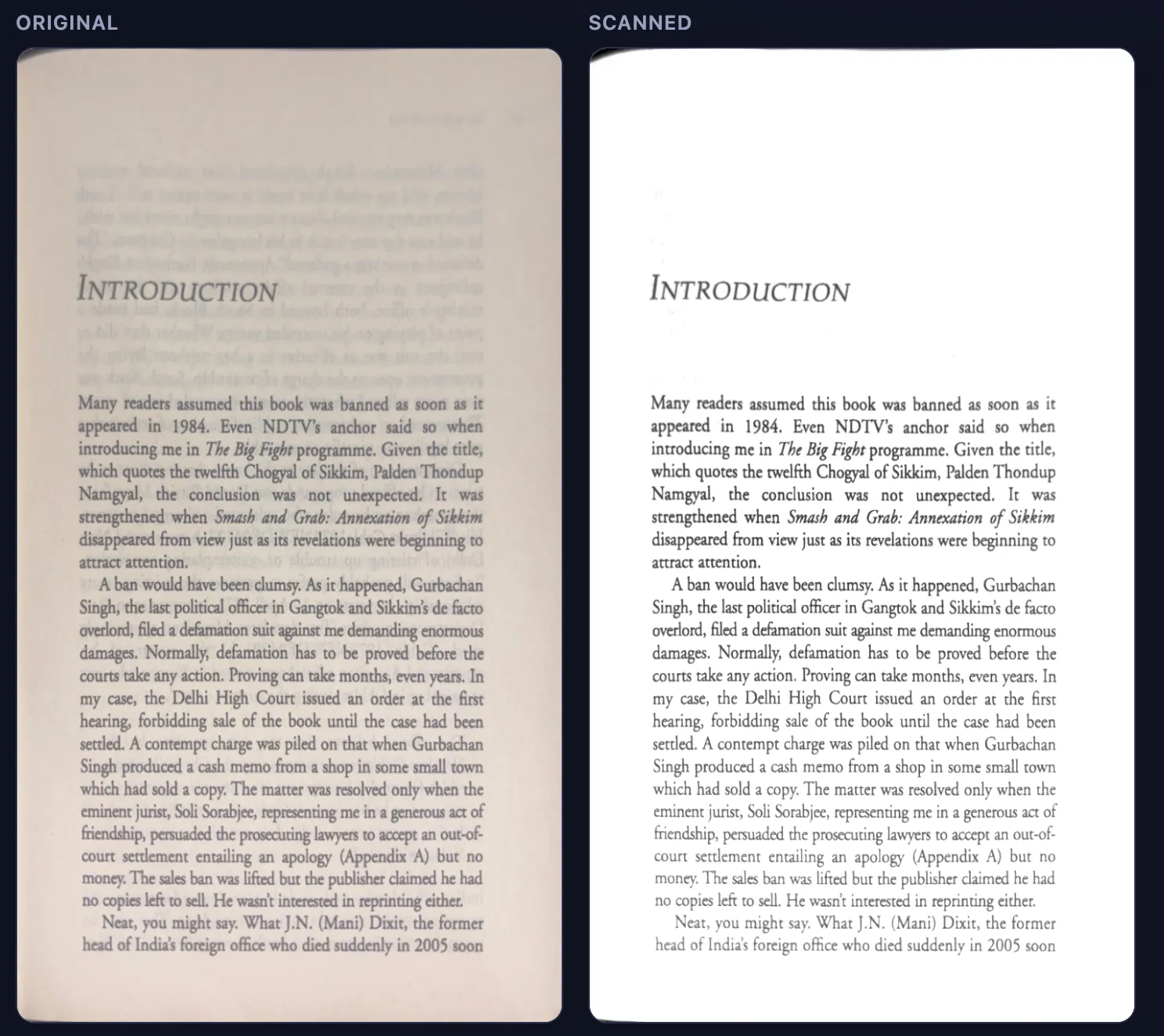
Farb-PDF-Seite umgewandelt in Graustufen-PDF und Schwarzweiß-Scan — Originalfoto neben dem bereinigten Ergebnis
Original → Gescannt

Über dieses Tool

Kostenloser Konverter für Graustufen- und Schwarzweiß-PDFs.

Wenn Sie ein sauberes Graustufen-PDF oder ein echtes Schwarzweiß-PDF brauchen, ist dieses kostenlose Online-Tool genau dafür gemacht. Es läuft vollständig in Ihrem Browser: Sie laden eine Datei hoch, justieren die Vorschau und laden ein druckfertiges Ergebnis herunter, ohne Dokumente an einen entfernten Server zu senden.

Man greift dazu, wenn eine Farbdatei schwer lesbar, teuer im Druck oder zu unruhig für die Archivierung ist und wenn ein Farb-zu-Schwarzweiß-Ablauf für Formulare, Verträge oder gescannte Bücher nötig ist. Der Konverter deckt beide Wege ab: eine sanfte Graustufenbereinigung für natürliche Seiten und einen kontrastreichen Schwarzweißmodus, wenn Sie satte Tinte auf weißem Papier wollen.

Farb-PDF in wenigen Schritten zu Graustufen

Legen Sie Ihre Datei in den Upload-Bereich, lassen Sie Graustufen ausgewählt und sehen Sie zu, wie sich die Live-Vorschau aktualisiert, während Sie Tintenschwelle, Detailgröße, Kontrast und Auflösung anpassen. Wenn die Seite gut aussieht, wandeln Sie alle Seiten auf einmal um und laden ein neues Graustufen-PDF herunter. Derselbe Ablauf veredelt auch Exporte aus anderen Apps, sodass Schatten, gelblicher Papierton und Durchscheinen vor dem Drucken oder Teilen verschwinden.

Graustufen-PDF in Schwarzweiß umwandeln

Sie bevorzugen reine Tinte? Wechseln Sie zu Schwarzweiß, um mit adaptiver Schwellenwertbildung umzuwandeln — ideal zum Fotokopieren, für die OCR-Vorbereitung oder günstigen Mono-Druck. Sie können auch von einer fotografierten Buchseite ausgehen, sie mit dem Vier-Ecken-Zuschnitt ausrichten und einen sauberen Scan exportieren, der wie vom Flachbettscanner statt von der Handykamera aussieht.

Privat durch Design

Die Verarbeitung bleibt auf Ihrem Gerät, sodass Entwürfe, Ausweis-Scans und Kundendateien Ihre Maschine nie verlassen. Auflösungs-Voreinstellungen von 120 bis 300 DPI balancieren Dateigröße und Schärfe, und Sie können einen einzigen Zuschnitt auf ein ganzes Buch anwenden, wenn die Seiten denselben Bildausschnitt haben.

  • Graustufen-PDFFarb-PDF mit weißen Hintergründen in Graustufen umwandeln.
  • Schwarzweiß-PDFFarbe oder Graustufen in satte schwarze Tinte auf Weiß umwandeln.
  • Zuschneiden & ausrichtenFotografierte Buchseiten mit vier ziehbaren Ecken begradigen.
  • Privat durch DesignKeine Upload-Server — die Umwandlung bleibt in Ihrem Browser.

FAQ

So wandeln Sie ein PDF in Graustufen oder Schwarzweiß um.

Schnelle Antworten, um mit diesem kostenlosen Konverter ein Graustufen- oder Schwarzweiß-PDF online zu erstellen.

Wie wandle ich ein PDF in Graustufen um?

Öffnen Sie diese Seite, legen Sie Ihr PDF ab und lassen Sie den Modus auf Graustufen. Passen Sie Tintenschwelle, Detailgröße und Kontrast an, bis die Live-Vorschau sauber aussieht, und klicken Sie auf PDF umwandeln & herunterladen. Jede Seite wird auf neutrale Grautöne auf hellweißem Hintergrund reduziert und als neues Graustufen-PDF gespeichert, während Ihre Originaldatei unberührt bleibt.

Wie mache ich ein PDF schwarzweiß?

Laden Sie Ihre Datei hoch und stellen Sie den Modus auf Schwarzweiß. Die adaptive Schwellenwertbildung macht Text zu satter schwarzer Tinte auf weißem Papier, ideal zum Fotokopieren, für die OCR-Vorbereitung oder günstigen Mono-Druck. Erhöhen Sie die Schwelle für sauberere Seiten oder senken Sie sie für kräftigeren Text und laden Sie das fertige Schwarzweiß-PDF herunter.

Kann ich fotografierte Buchseiten zuschneiden und begradigen?

Ja. Aktivieren Sie Zuschneiden & ausrichten und ziehen Sie die vier Eckpunkte in der Original-Vorschau an die Seitenränder. Das Tool entzerrt jede Seite perspektivisch, sodass ein Handyfoto wie ein Flachbettscan aussieht. Derselbe Zuschnitt wird auf jede Seite angewendet, praktisch für ein ganzes, gleichmäßig fotografiertes Buch.

Welche Auflösung (DPI) soll ich wählen?

120 DPI ergibt die kleinste Datei und reicht zum Lesen am Bildschirm, 200 DPI ist die empfohlene Balance für die meisten Dokumente und 300 DPI liefert den schärfsten Text für den Druck, allerdings mit größerer Datei. Sie können das DPI vor dem Export ändern, ohne das PDF erneut hochzuladen.

Wird mein PDF auf einen Server hochgeladen?

Nein. Rendering und Filterung laufen vollständig in Ihrem Browser auf Ihrem eigenen Gerät, sodass Ihr Dokument Ihre Maschine nie verlässt und kein Konto nötig ist. Damit ist der Konverter sicher für Entwürfe, Ausweis-Scans und vertrauliche Kundendateien.