Skip to content
blackwhitepdf.com
Português

PDF em escala de cinza · PDF em preto e branco

Converta PDF colorido em PDF em escala de cinza ou preto e branco.

Conversor online e gratuito de PDF em escala de cinza e em preto e branco. Envie um PDF fotografado ou colorido, limpe cada página até obter uma digitalização nítida e baixe — processado de forma privada no seu navegador.

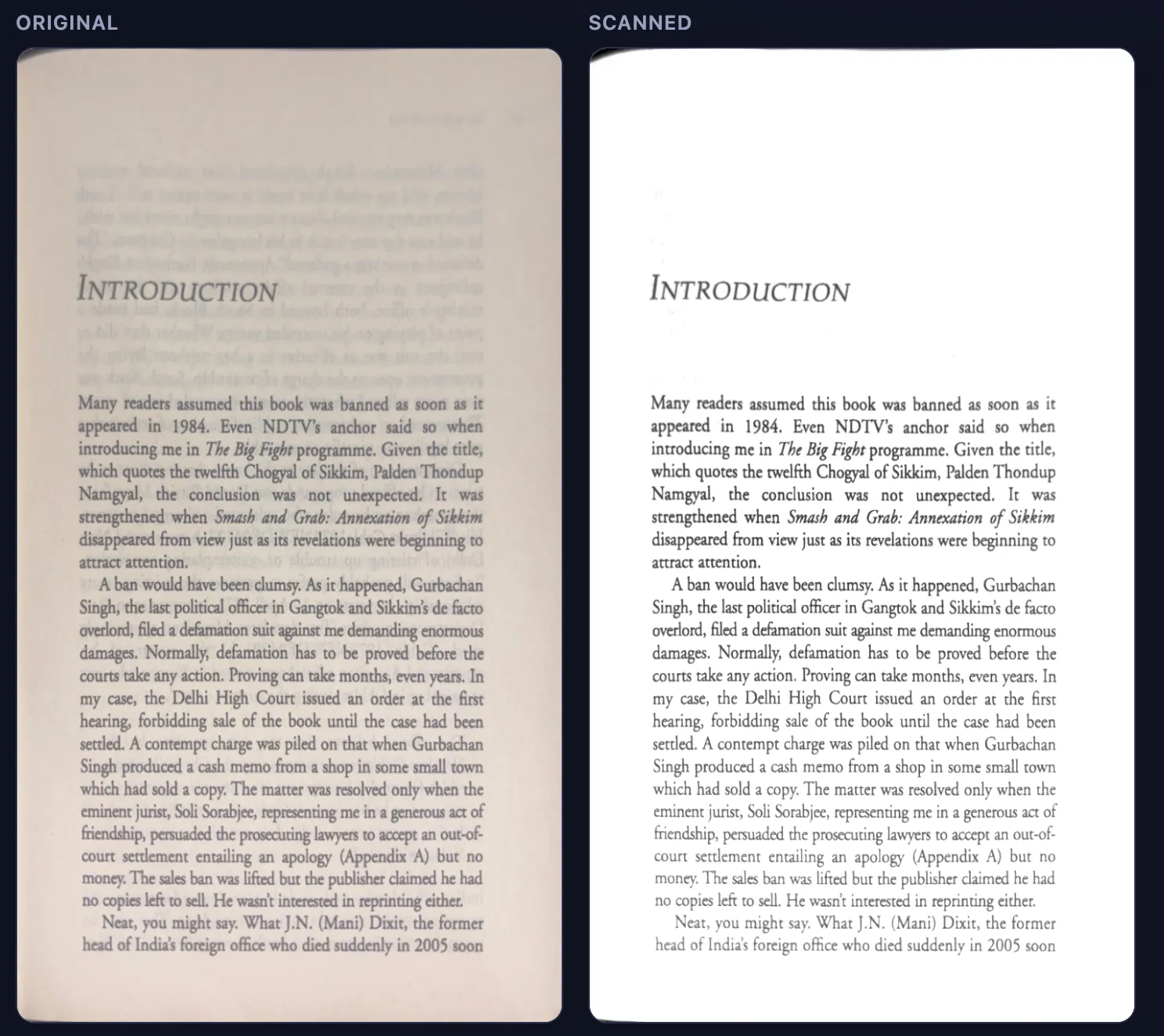
Página de PDF colorido convertida em PDF em escala de cinza e digitalização em preto e branco — foto original ao lado do resultado limpo
Original → Digitalizado

Sobre esta ferramenta

Conversor gratuito de PDF em escala de cinza e em preto e branco.

Se você precisa de um PDF em escala de cinza limpo ou de um verdadeiro PDF em preto e branco, esta ferramenta online e gratuita foi feita para isso. Ela funciona inteiramente no seu navegador: você envia um arquivo, ajusta a pré-visualização e baixa um resultado pronto para impressão sem enviar documentos a um servidor remoto.

As pessoas a usam quando um arquivo colorido é difícil de ler, caro de imprimir ou ruidoso demais para arquivar, e quando precisam passar de colorido para preto e branco em formulários, contratos ou livros digitalizados. O conversor cobre os dois caminhos: uma limpeza suave em escala de cinza para páginas naturais e um modo de alto contraste em preto e branco quando você quer tinta sólida sobre papel branco.

PDF colorido para escala de cinza em poucos passos

Solte seu arquivo na área de envio, mantenha Escala de cinza selecionada e veja a pré-visualização ao vivo se atualizar enquanto ajusta o limiar de tinta, o tamanho do detalhe, o contraste e a resolução. Quando a página estiver boa, converta todas as páginas de uma vez e baixe um novo PDF em escala de cinza. O mesmo fluxo também finaliza exportações de outros apps, para que sombras, tom amarelado do papel e transparências desapareçam antes de imprimir ou compartilhar.

Converter PDF em escala de cinza para preto e branco

Prefere tinta pura? Mude para Preto e branco para converter com limiar adaptativo — ideal para fotocopiar, preparar OCR ou imprimir em monocromático a baixo custo. Você também pode partir da foto da página de um livro, alinhá-la com a ferramenta de recorte de quatro cantos e exportar uma digitalização limpa que parece feita em um scanner de mesa, e não com a câmera do celular.

Privado por natureza

O processamento fica no seu dispositivo, então rascunhos, digitalizações de documentos e arquivos de clientes nunca saem da sua máquina. As predefinições de resolução de 120 a 300 DPI equilibram tamanho de arquivo e nitidez, e você pode aplicar um único recorte a um livro inteiro quando as páginas têm o mesmo enquadramento.

  • PDF em escala de cinzaConverta PDF colorido em escala de cinza com fundos brancos.
  • PDF em preto e brancoConverta cor ou escala de cinza em tinta preta sólida sobre branco.
  • Recortar e alinharAlinhe páginas de livros fotografadas com quatro cantos arrastáveis.
  • Privado por naturezaSem servidores de envio: a conversão fica no seu navegador.

Perguntas frequentes

Como converter um PDF para escala de cinza ou preto e branco.

Respostas rápidas para criar um PDF em escala de cinza ou em preto e branco online com este conversor gratuito.

Como converto um PDF para escala de cinza?

Abra esta página, solte seu PDF e mantenha o Modo em Escala de cinza. Ajuste o limiar de tinta, o tamanho do detalhe e o contraste até a pré-visualização ficar limpa e clique em Converter e baixar PDF. Cada página é reduzida a tons de cinza neutros sobre um fundo branco claro e salva como um novo PDF em escala de cinza, sem alterar o arquivo original.

Como faço um PDF em preto e branco?

Envie seu arquivo e mude o Modo para Preto e branco. O limiar adaptativo transforma o texto em tinta preta sólida sobre papel branco, ideal para fotocopiar, preparar OCR ou imprimir em monocromático a baixo custo. Aumente o limiar para páginas mais limpas ou reduza-o para texto mais forte e baixe o PDF em preto e branco.

Posso recortar e alinhar páginas de livros fotografadas?

Sim. Ative Recortar e alinhar e arraste os quatro cantos até as bordas da página na pré-visualização Original. A ferramenta corrige a perspectiva de cada página para que uma foto do celular pareça uma digitalização de mesa. O mesmo recorte é aplicado a todas as páginas, útil para um livro inteiro fotografado com o mesmo enquadramento.

Qual resolução (DPI) devo escolher?

120 DPI gera o menor arquivo e serve para leitura na tela, 200 DPI é o equilíbrio recomendado para a maioria dos documentos e 300 DPI oferece o texto mais nítido para impressão, ao custo de um arquivo maior. Você pode mudar o DPI antes de exportar sem reenviar o PDF.

Meu PDF é enviado para um servidor?

Não. A renderização e a filtragem acontecem inteiramente no seu navegador usando o seu próprio dispositivo, então seu documento nunca sai da sua máquina e não é preciso conta. Isso torna o conversor seguro para rascunhos, digitalizações de documentos e arquivos confidenciais de clientes.