Skip to content
blackwhitepdf.com
Türkçe

Gri Tonlamalı PDF · Siyah Beyaz PDF

Renkli PDF'yi gri tonlamalı veya siyah beyaz PDF'ye dönüştürün.

Ücretsiz çevrimiçi gri tonlamalı ve siyah beyaz PDF dönüştürücü. Fotoğraflanmış veya renkli bir PDF yükleyin, her sayfayı net bir taramaya dönüştürün ve indirin — işlem tarayıcınızda gizli biçimde.

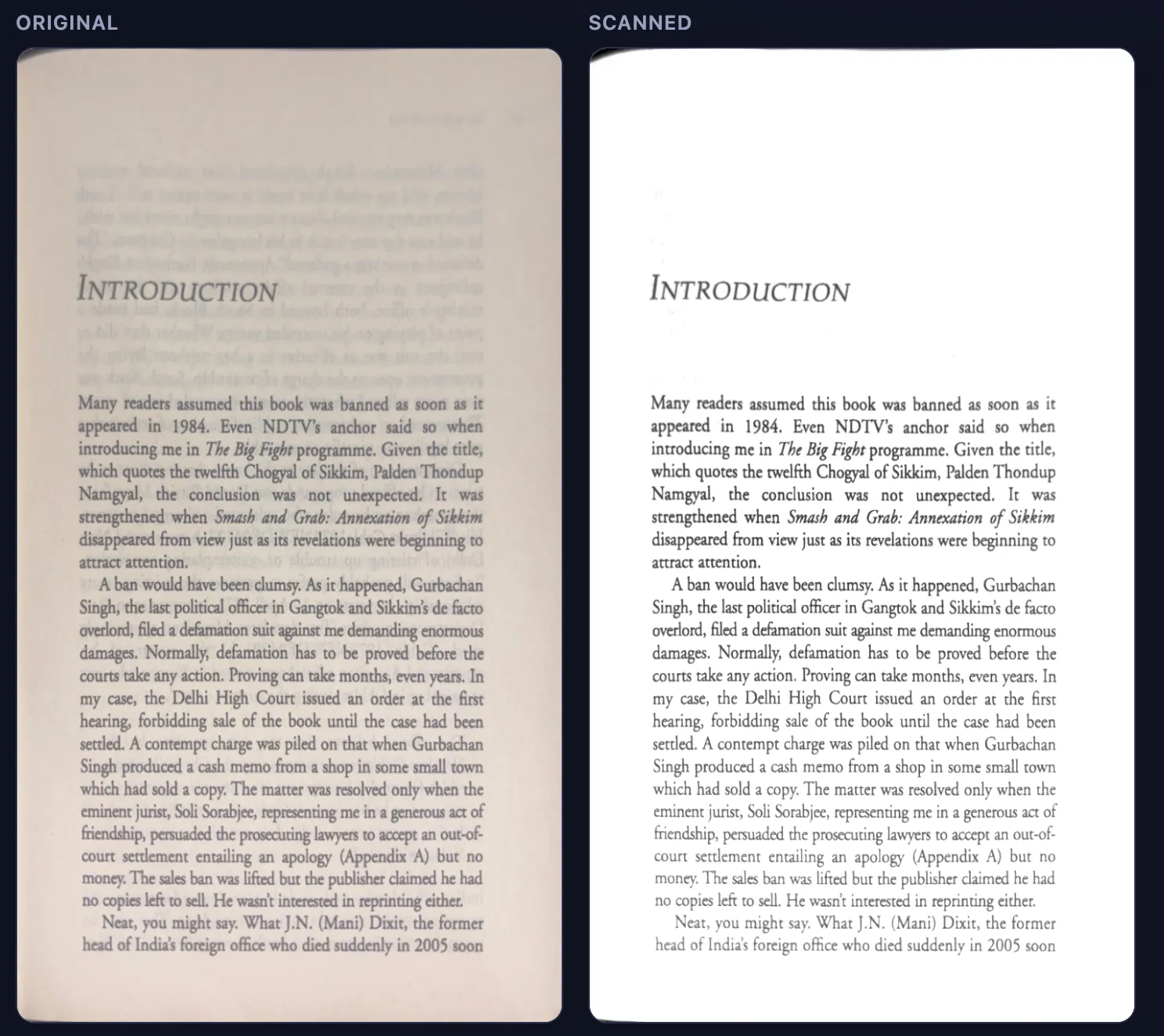
Renkli PDF sayfası gri tonlamalı PDF ve siyah beyaz taramaya dönüştürüldü — orijinal fotoğrafa karşı temizlenmiş sonuç
Orijinal → Taranmış

Bu araç hakkında

Ücretsiz gri tonlamalı ve siyah beyaz PDF dönüştürücü.

Temiz bir gri tonlamalı PDF'ye ya da gerçek bir siyah beyaz PDF'ye ihtiyacınız varsa, bu ücretsiz çevrimiçi araç tam da bunun için yapıldı. Tamamen tarayıcınızda çalışır: bir dosya yükler, önizlemeyi ayarlar ve belgeleri uzak bir sunucuya göndermeden baskıya hazır bir sonuç indirirsiniz.

İnsanlar bunu renkli bir dosya okunması zor, baskısı pahalı ya da arşiv için fazla gürültülü olduğunda ve formlar, sözleşmeler veya taranmış kitaplar için renkten siyah beyaza bir akış gerektiğinde tercih eder. Dönüştürücü iki yolu da kapsar: doğal sayfalar için yumuşak gri tonlama temizliği ve beyaz kâğıt üzerinde dolu mürekkep istediğinizde yüksek kontrastlı siyah beyaz mod.

Renkli PDF'den gri tonlamaya birkaç adımda

Dosyanızı yükleme alanına bırakın, Gri Tonlama seçili kalsın ve mürekkep eşiği, ayrıntı boyutu, kontrast ve çözünürlüğü ayarlarken canlı önizlemenin güncellenmesini izleyin. Sayfa iyi göründüğünde tüm sayfaları tek seferde dönüştürün ve yeni bir gri tonlamalı PDF indirin. Aynı akış diğer uygulamaların dışa aktarımlarını da tamamlar; böylece gölgeler, sarı kâğıt tonu ve arkadan görünme baskıdan veya paylaşımdan önce kaybolur.

Gri tonlamalı PDF'yi siyah beyaza dönüştürün

Saf mürekkep mi tercih edersiniz? Uyarlanabilir eşikleme ile dönüştürmek için Siyah Beyaz'a geçin — fotokopi, OCR hazırlığı veya düşük maliyetli tek renk baskı için idealdir. Fotoğraflanmış bir kitap sayfasından da başlayabilir, dört köşeli kırpma aracıyla düzeltebilir ve telefon kamerasından değil tabla tarayıcıdan çıkmış gibi görünen temiz bir tarama dışa aktarabilirsiniz.

Tasarımdan gizli

İşleme cihazınızda kalır; böylece taslaklar, kimlik taramaları ve müşteri dosyaları makinenizden asla çıkmaz. 120 ila 300 DPI çözünürlük ön ayarları dosya boyutu ile keskinliği dengeler ve sayfalar aynı çerçevelemeye sahip olduğunda tek bir kırpma çerçevesini tüm bir kitaba uygulayabilirsiniz.

  • Gri tonlamalı PDFRenkli PDF'yi beyaz arka planlarla gri tonlamaya dönüştürün.
  • Siyah beyaz PDFRenk veya gri tonlamayı beyaz üzerine dolu siyah mürekkebe dönüştürün.
  • Kırp ve düzeltFotoğraflanmış kitap sayfalarını dört sürüklenebilir köşeyle düzeltin.
  • Tasarımdan gizliYükleme sunucusu yok — dönüştürme tarayıcınızda kalır.

SSS

PDF gri tonlamaya veya siyah beyaza nasıl dönüştürülür.

Bu ücretsiz dönüştürücüyle çevrimiçi gri tonlamalı veya siyah beyaz PDF oluşturmaya dair hızlı yanıtlar.

Bir PDF'yi gri tonlamaya nasıl dönüştürürüm?

Bu sayfayı açın, PDF'nizi bırakın ve Modu Gri Tonlama'da tutun. Canlı önizleme temiz görünene kadar mürekkep eşiği, ayrıntı boyutu ve kontrastı ayarlayın, ardından Dönüştür ve PDF indir'e tıklayın. Her sayfa parlak beyaz bir arka plan üzerinde nötr gri tonlara indirgenir ve yeni bir gri tonlamalı PDF olarak kaydedilir; orijinal dosyanız korunur.

Bir PDF'yi nasıl siyah beyaz yaparım?

Dosyanızı yükleyin ve Modu Siyah Beyaz'a geçirin. Uyarlanabilir eşikleme metni beyaz kâğıt üzerinde dolu siyah mürekkebe dönüştürür; fotokopi, OCR hazırlığı veya düşük maliyetli tek renk baskı için idealdir. Daha temiz sayfalar için eşiği yükseltin veya daha koyu metin için düşürün, sonra hazır siyah beyaz PDF'yi indirin.

Fotoğraflanmış kitap sayfalarını kırpıp düzeltebilir miyim?

Evet. Kırp ve düzelt'i açın ve Orijinal önizlemesinde dört köşe tutamacını sayfa kenarlarına sürükleyin. Araç her sayfanın perspektifini düzeltir; böylece bir telefon fotoğrafı tabla tarama gibi görünür. Aynı kırpma çerçevesi her sayfaya uygulanır; bu, aynı çerçevelemeyle çekilmiş tüm bir kitap için kullanışlıdır.

Hangi çözünürlüğü (DPI) seçmeliyim?

120 DPI en küçük dosyayı üretir ve ekranda okuma için uygundur, 200 DPI çoğu belge için önerilen dengedir, 300 DPI ise daha büyük dosya pahasına baskı için en keskin metni verir. DPI'yi PDF'yi yeniden yüklemeden dışa aktarmadan önce değiştirebilirsiniz.

PDF'im bir sunucuya yükleniyor mu?

Hayır. Oluşturma ve filtreleme tamamen kendi cihazınızı kullanarak tarayıcınızda çalışır; bu nedenle belgeniz makinenizden asla çıkmaz ve hesap gerekmez. Bu, dönüştürücüyü taslaklar, kimlik taramaları ve gizli müşteri dosyaları için güvenli kılar.