Skip to content
blackwhitepdf.com
Bahasa Indonesia

PDF Grayscale · PDF Hitam Putih

Ubah PDF berwarna menjadi PDF grayscale atau hitam putih.

Konverter PDF grayscale dan hitam putih online gratis. Unggah PDF hasil foto atau berwarna, bersihkan setiap halaman menjadi pindaian yang tajam, lalu unduh — diproses secara privat di browser Anda.

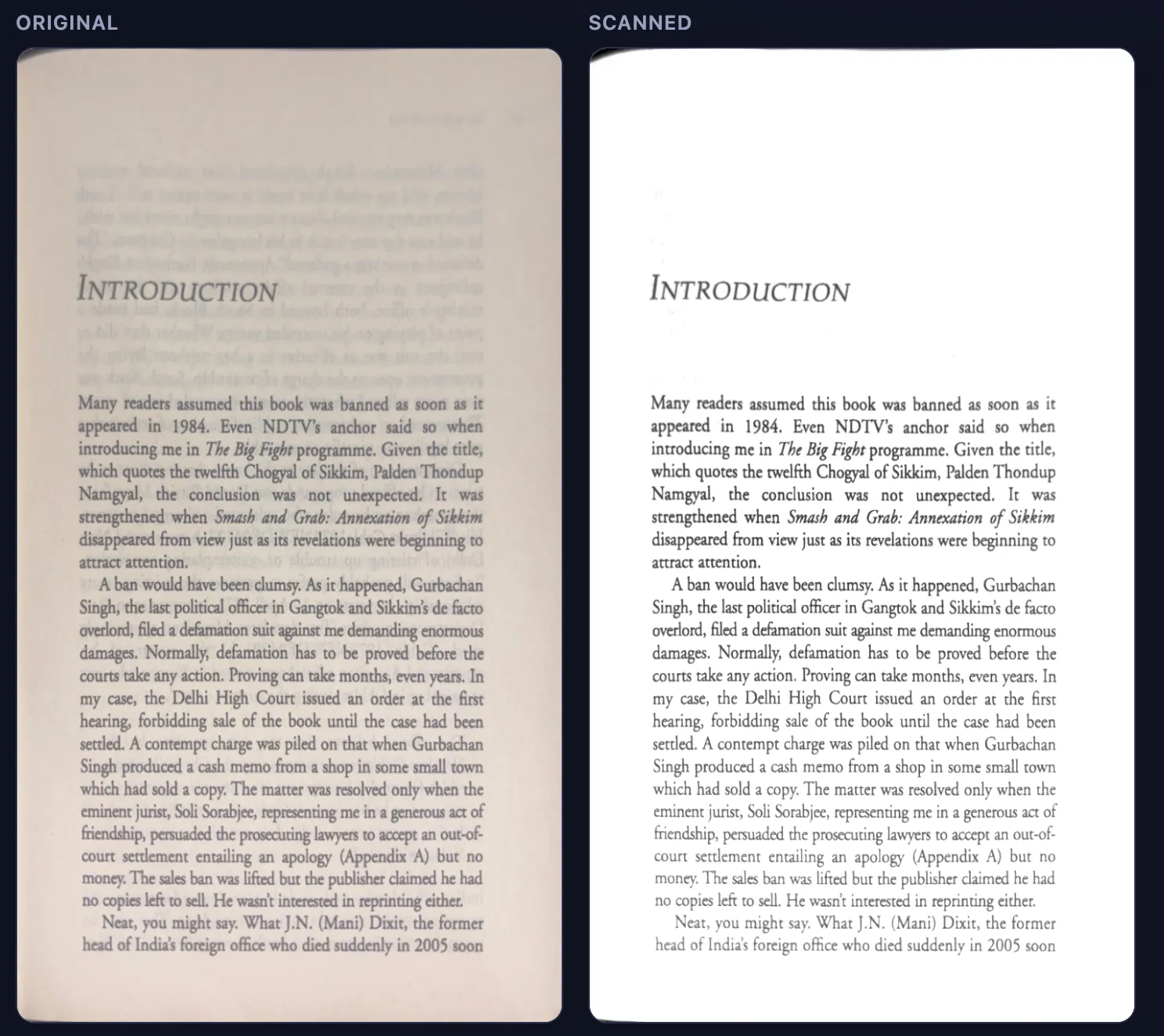
Halaman PDF berwarna diubah menjadi PDF grayscale dan pindaian hitam putih — foto asli dibanding hasil yang bersih
Asli → Terpindai

Tentang alat ini

Konverter PDF grayscale dan hitam putih gratis.

Jika Anda membutuhkan PDF grayscale yang bersih atau PDF hitam putih sejati, alat online gratis ini dibuat untuk itu. Semuanya berjalan di browser Anda: Anda mengunggah berkas, menyetel pratinjau, dan mengunduh hasil siap cetak tanpa mengirim dokumen ke server jarak jauh.

Orang memakainya saat berkas berwarna sulit dibaca, mahal dicetak, atau terlalu berisik untuk arsip, dan saat butuh alur dari warna ke hitam putih untuk formulir, kontrak, atau buku hasil pindai. Konverter ini mencakup dua jalur: pembersihan grayscale yang lembut untuk halaman alami, dan mode hitam putih berkontras tinggi saat Anda ingin tinta pekat di atas kertas putih.

PDF berwarna ke grayscale dalam beberapa langkah

Letakkan berkas Anda di area unggah, biarkan Grayscale terpilih, dan amati pratinjau langsung diperbarui saat Anda menyetel ambang tinta, ukuran detail, kontras, dan resolusi. Ketika halaman terlihat pas, ubah semua halaman sekaligus dan unduh PDF grayscale baru. Alur yang sama juga merapikan ekspor dari aplikasi lain, sehingga bayangan, semburat kuning kertas, dan tembus pandang hilang sebelum dicetak atau dibagikan.

Ubah PDF grayscale menjadi hitam putih

Lebih suka tinta murni? Beralih ke Hitam Putih untuk mengubah dengan ambang adaptif — ideal untuk fotokopi, persiapan OCR, atau cetak mono berbiaya rendah. Anda juga bisa mulai dari foto halaman buku, luruskan dengan alat pangkas empat sudut, lalu ekspor pindaian bersih yang tampak seperti dari pemindai datar, bukan kamera ponsel.

Privat sejak awal

Pemrosesan tetap di perangkat Anda, sehingga draf, pindaian identitas, dan berkas klien tidak pernah meninggalkan komputer Anda. Prasetel resolusi dari 120 hingga 300 DPI menyeimbangkan ukuran berkas dan ketajaman, dan Anda dapat menerapkan satu bingkai pangkas untuk seluruh buku bila halaman memiliki pembingkaian yang sama.

  • PDF grayscaleUbah PDF berwarna menjadi grayscale dengan latar putih.
  • PDF hitam putihUbah warna atau grayscale menjadi tinta hitam pekat di atas putih.
  • Pangkas & luruskanLuruskan halaman buku hasil foto dengan empat sudut yang dapat diseret.
  • Privat sejak awalTanpa server unggah — konversi tetap di browser Anda.

FAQ

Cara mengubah PDF menjadi grayscale atau hitam putih.

Jawaban singkat untuk membuat PDF grayscale atau hitam putih secara online dengan konverter gratis ini.

Bagaimana cara mengubah PDF menjadi grayscale?

Buka halaman ini, letakkan PDF Anda, dan biarkan Mode pada Grayscale. Setel ambang tinta, ukuran detail, dan kontras hingga pratinjau langsung terlihat bersih, lalu klik Ubah & Unduh PDF. Setiap halaman diratakan menjadi nada abu-abu netral di atas latar putih terang dan disimpan sebagai PDF grayscale baru, sementara berkas asli Anda tidak diubah.

Bagaimana cara membuat PDF hitam putih?

Unggah berkas Anda dan ubah Mode ke Hitam Putih. Ambang adaptif mengubah teks menjadi tinta hitam pekat di atas kertas putih, ideal untuk fotokopi, persiapan OCR, atau cetak mono berbiaya rendah. Naikkan ambang untuk halaman lebih bersih atau turunkan untuk teks lebih tebal, lalu unduh PDF hitam putih yang sudah jadi.

Bisakah saya memangkas dan meluruskan halaman buku hasil foto?

Bisa. Aktifkan Pangkas & luruskan dan seret keempat pegangan sudut ke tepi halaman pada pratinjau Asli. Alat ini mengoreksi perspektif tiap halaman sehingga foto ponsel tampak seperti pindaian datar. Bingkai pangkas yang sama diterapkan ke setiap halaman, berguna untuk satu buku penuh yang difoto dengan pembingkaian konsisten.

Resolusi (DPI) mana yang sebaiknya saya pilih?

120 DPI menghasilkan berkas terkecil dan cocok untuk dibaca di layar, 200 DPI adalah keseimbangan yang disarankan untuk kebanyakan dokumen, dan 300 DPI memberi teks paling tajam untuk dicetak dengan konsekuensi berkas lebih besar. Anda dapat mengubah DPI sebelum ekspor tanpa mengunggah ulang PDF.

Apakah PDF saya diunggah ke server?

Tidak. Perenderan dan pemfilteran berjalan sepenuhnya di browser Anda menggunakan perangkat Anda sendiri, sehingga dokumen tidak pernah meninggalkan komputer Anda dan tanpa perlu akun. Ini membuat konverter aman untuk draf, pindaian identitas, dan berkas klien yang rahasia.