Skip to content
blackwhitepdf.com
Français

PDF niveaux de gris · PDF noir et blanc

Convertissez un PDF couleur en PDF niveaux de gris ou noir et blanc.

Convertisseur en ligne et gratuit de PDF en niveaux de gris et en noir et blanc. Importez un PDF photographié ou en couleur, nettoyez chaque page pour obtenir un scan net et téléchargez — traité en privé dans votre navigateur.

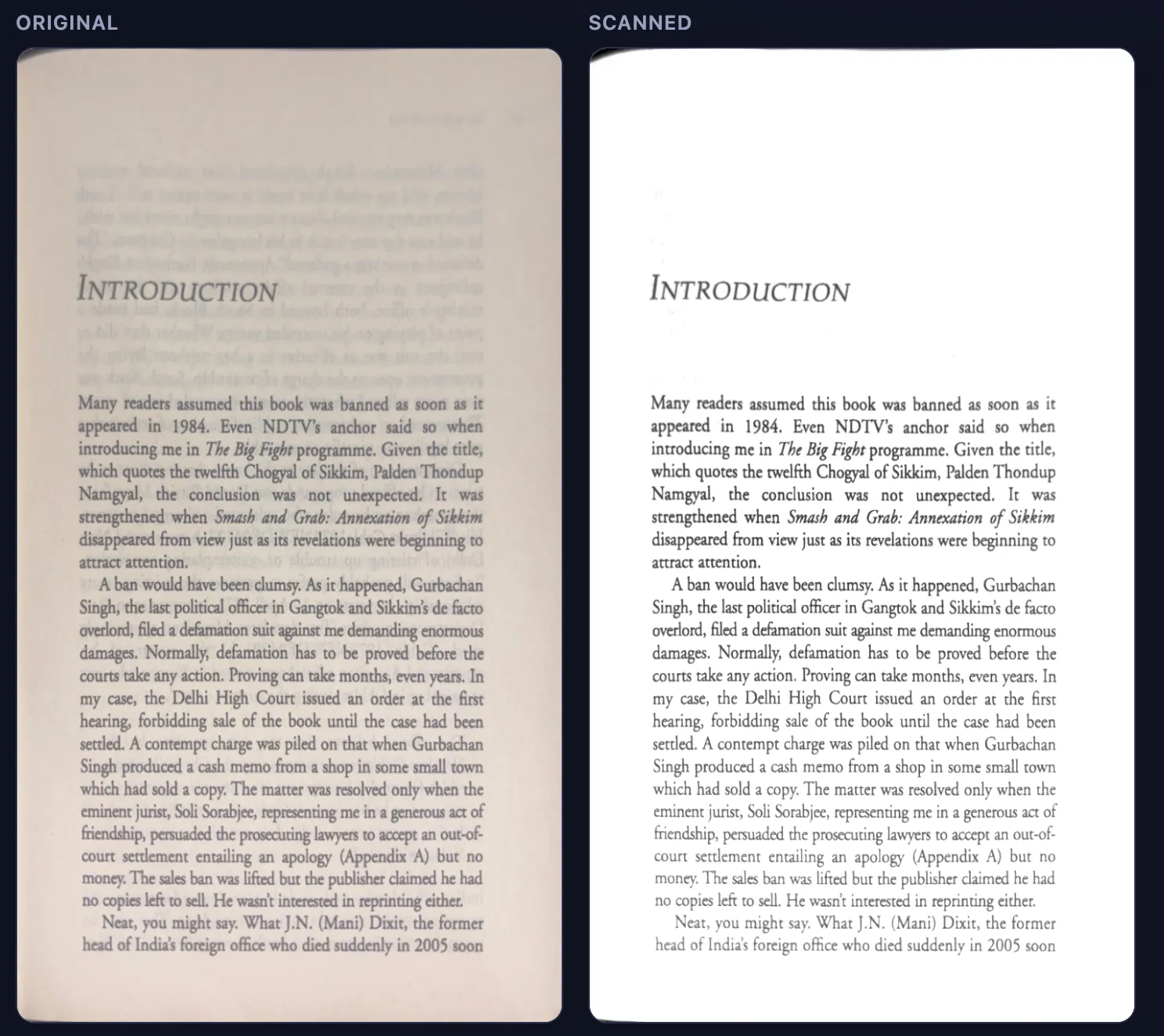
Page de PDF couleur convertie en PDF niveaux de gris et scan noir et blanc — photo originale face au résultat nettoyé
Original → Scanné

À propos de cet outil

Convertisseur gratuit de PDF en niveaux de gris et en noir et blanc.

Si vous avez besoin d'un PDF en niveaux de gris net ou d'un vrai PDF en noir et blanc, cet outil en ligne et gratuit est fait pour ça. Il fonctionne entièrement dans votre navigateur : vous importez un fichier, ajustez l'aperçu et téléchargez un résultat prêt à imprimer sans envoyer de documents vers un serveur distant.

On l'utilise quand un fichier couleur est difficile à lire, coûteux à imprimer ou trop bruité pour l'archivage, et quand il faut passer de la couleur au noir et blanc pour des formulaires, des contrats ou des livres scannés. Le convertisseur couvre les deux voies : un nettoyage doux en niveaux de gris pour les pages naturelles et un mode noir et blanc à fort contraste quand vous voulez de l'encre franche sur papier blanc.

Du PDF couleur au niveaux de gris en quelques étapes

Déposez votre fichier dans la zone d'import, gardez Niveaux de gris sélectionné et regardez l'aperçu en direct se mettre à jour pendant que vous réglez le seuil d'encre, la taille du détail, le contraste et la résolution. Quand la page est bonne, convertissez toutes les pages d'un coup et téléchargez un nouveau PDF en niveaux de gris. Le même traitement finalise aussi les exports d'autres applis, pour que les ombres, la teinte jaune du papier et la transparence disparaissent avant l'impression ou le partage.

Convertir un PDF niveaux de gris en noir et blanc

Vous préférez l'encre pure ? Passez en Noir et blanc pour convertir avec un seuillage adaptatif — idéal pour la photocopie, la préparation OCR ou l'impression monochrome économique. Vous pouvez aussi partir de la photo d'une page de livre, la redresser avec l'outil de recadrage à quatre coins, puis exporter un scan propre qui ressemble à un scan à plat plutôt qu'à une photo de téléphone.

Privé par conception

Le traitement reste sur votre appareil : brouillons, scans de pièces d'identité et fichiers clients ne quittent jamais votre machine. Les préréglages de résolution de 120 à 300 DPI équilibrent taille de fichier et netteté, et vous pouvez appliquer un seul cadre de recadrage à un livre entier lorsque les pages partagent le même cadrage.

  • PDF niveaux de grisConvertissez un PDF couleur en niveaux de gris avec des fonds blancs.
  • PDF noir et blancConvertissez couleur ou niveaux de gris en encre noire franche sur blanc.
  • Recadrer et redresserRedressez les pages de livres photographiées avec quatre coins déplaçables.
  • Privé par conceptionAucun serveur d'envoi : la conversion reste dans votre navigateur.

FAQ

Comment convertir un PDF en niveaux de gris ou en noir et blanc.

Réponses rapides pour créer un PDF en niveaux de gris ou en noir et blanc en ligne avec ce convertisseur gratuit.

Comment convertir un PDF en niveaux de gris ?

Ouvrez cette page, déposez votre PDF et laissez le Mode sur Niveaux de gris. Réglez le seuil d'encre, la taille du détail et le contraste jusqu'à ce que l'aperçu en direct soit propre, puis cliquez sur Convertir et télécharger le PDF. Chaque page est aplatie en gris neutres sur un fond blanc lumineux et enregistrée comme un nouveau PDF en niveaux de gris, votre fichier original restant intact.

Comment rendre un PDF en noir et blanc ?

Importez votre fichier et passez le Mode en Noir et blanc. Le seuillage adaptatif transforme le texte en encre noire franche sur papier blanc, idéal pour la photocopie, la préparation OCR ou l'impression monochrome économique. Augmentez le seuil pour des pages plus propres ou baissez-le pour un texte plus marqué, puis téléchargez le PDF en noir et blanc.

Puis-je recadrer et redresser des pages de livres photographiées ?

Oui. Activez Recadrer et redresser et faites glisser les quatre coins jusqu'aux bords de la page dans l'aperçu Original. L'outil corrige la perspective de chaque page pour qu'une photo de téléphone ressemble à un scan à plat. Le même cadre de recadrage s'applique à toutes les pages, utile pour un livre entier photographié avec le même cadrage.

Quelle résolution (DPI) choisir ?

120 DPI produit le plus petit fichier et convient à la lecture à l'écran, 200 DPI est l'équilibre recommandé pour la plupart des documents et 300 DPI offre le texte le plus net pour l'impression, au prix d'un fichier plus lourd. Vous pouvez changer le DPI avant l'export sans réimporter le PDF.

Mon PDF est-il envoyé sur un serveur ?

Non. Le rendu et le filtrage s'exécutent entièrement dans votre navigateur sur votre propre appareil, votre document ne quitte donc jamais votre machine et aucun compte n'est requis. Le convertisseur est ainsi sûr pour les brouillons, les scans de pièces d'identité et les fichiers clients confidentiels.