Skip to content
blackwhitepdf.com
Italiano

PDF in scala di grigi · PDF in bianco e nero

Converti PDF a colori in PDF in scala di grigi o bianco e nero.

Convertitore online e gratuito di PDF in scala di grigi e in bianco e nero. Carica un PDF fotografato o a colori, pulisci ogni pagina in una scansione nitida e scaricala — elaborata in privato nel tuo browser.

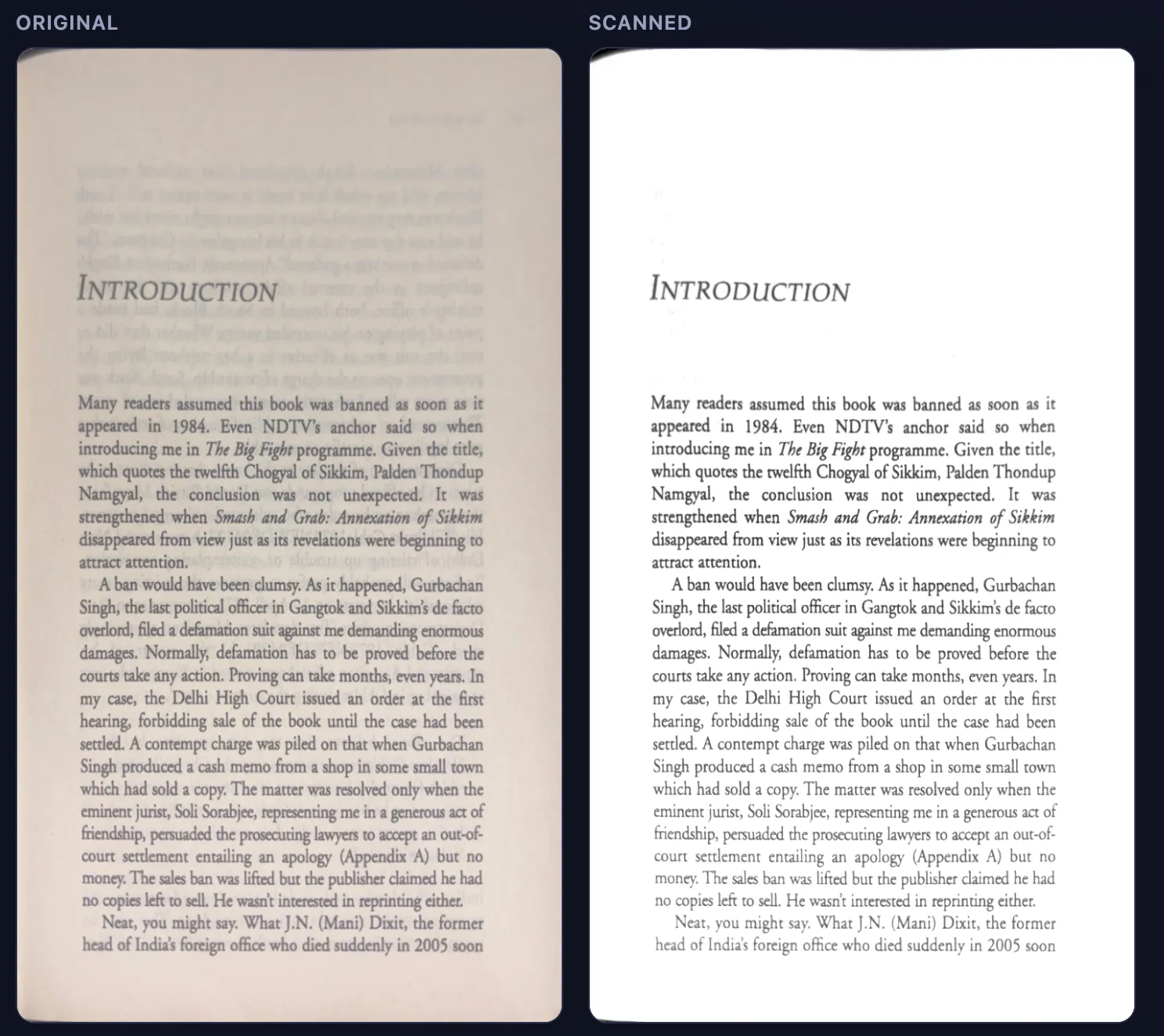
Pagina di PDF a colori convertita in PDF in scala di grigi e scansione in bianco e nero — foto originale a confronto con il risultato pulito
Originale → Scansionato

Informazioni su questo strumento

Convertitore gratuito di PDF in scala di grigi e in bianco e nero.

Se ti serve un PDF in scala di grigi pulito o un vero PDF in bianco e nero, questo strumento online e gratuito è fatto apposta. Funziona interamente nel tuo browser: carichi un file, regoli l'anteprima e scarichi un risultato pronto per la stampa senza inviare documenti a un server remoto.

Lo si usa quando un file a colori è difficile da leggere, costoso da stampare o troppo rumoroso da archiviare, e quando serve un flusso da colore a bianco e nero per moduli, contratti o libri scansionati. Il convertitore copre entrambe le strade: una pulizia morbida in scala di grigi per pagine naturali e una modalità in bianco e nero ad alto contrasto quando vuoi inchiostro pieno su carta bianca.

Da PDF a colori a scala di grigi in pochi passi

Trascina il file nell'area di caricamento, lascia selezionato Scala di grigi e osserva l'anteprima dal vivo aggiornarsi mentre regoli soglia inchiostro, dimensione dettaglio, contrasto e risoluzione. Quando la pagina è a posto, converti tutte le pagine in una volta e scarica un nuovo PDF in scala di grigi. Lo stesso processo rifinisce anche le esportazioni di altre app, così ombre, tinta gialla della carta e trasparenza spariscono prima di stampare o condividere.

Convertire PDF in scala di grigi in bianco e nero

Preferisci l'inchiostro puro? Passa a Bianco e nero per convertire con soglia adattiva — ideale per fotocopie, preparazione OCR o stampa monocromatica economica. Puoi anche partire dalla foto di una pagina di libro, raddrizzarla con lo strumento di ritaglio a quattro angoli ed esportare una scansione pulita che sembra uscita da uno scanner piano e non dalla fotocamera del telefono.

Privato per progettazione

L'elaborazione resta sul tuo dispositivo, così bozze, scansioni di documenti e file dei clienti non lasciano mai la tua macchina. Le preimpostazioni di risoluzione da 120 a 300 DPI bilanciano dimensione del file e nitidezza, e puoi applicare un unico ritaglio a un intero libro quando le pagine hanno la stessa inquadratura.

  • PDF in scala di grigiConverti PDF a colori in scala di grigi con sfondi bianchi.
  • PDF in bianco e neroConverti colore o scala di grigi in inchiostro nero pieno su bianco.
  • Ritaglia e raddrizzaRaddrizza pagine di libri fotografate con quattro angoli trascinabili.
  • Privato per progettazioneNessun server di caricamento: la conversione resta nel tuo browser.

FAQ

Come convertire un PDF in scala di grigi o in bianco e nero.

Risposte rapide per creare un PDF in scala di grigi o in bianco e nero online con questo convertitore gratuito.

Come converto un PDF in scala di grigi?

Apri questa pagina, trascina il tuo PDF e lascia la Modalità su Scala di grigi. Regola soglia inchiostro, dimensione dettaglio e contrasto finché l'anteprima dal vivo appare pulita, poi clicca su Converti e scarica PDF. Ogni pagina viene ridotta a toni di grigio neutri su uno sfondo bianco brillante e salvata come nuovo PDF in scala di grigi, lasciando intatto il file originale.

Come rendo un PDF in bianco e nero?

Carica il file e imposta la Modalità su Bianco e nero. La soglia adattiva trasforma il testo in inchiostro nero pieno su carta bianca, ideale per fotocopie, preparazione OCR o stampa monocromatica economica. Alza la soglia per pagine più pulite o abbassala per un testo più marcato, poi scarica il PDF in bianco e nero.

Posso ritagliare e raddrizzare pagine di libri fotografate?

Sì. Attiva Ritaglia e raddrizza e trascina i quattro angoli fino ai bordi della pagina nell'anteprima Originale. Lo strumento corregge la prospettiva di ogni pagina così una foto del telefono sembra una scansione piana. Lo stesso ritaglio si applica a tutte le pagine, utile per un intero libro fotografato con la stessa inquadratura.

Quale risoluzione (DPI) dovrei scegliere?

120 DPI genera il file più piccolo e va bene per la lettura a schermo, 200 DPI è l'equilibrio consigliato per la maggior parte dei documenti e 300 DPI offre il testo più nitido per la stampa, a costo di un file più grande. Puoi cambiare i DPI prima di esportare senza ricaricare il PDF.

Il mio PDF viene caricato su un server?

No. Il rendering e il filtraggio avvengono interamente nel tuo browser usando il tuo dispositivo, quindi il documento non lascia mai la tua macchina e non serve alcun account. Questo rende il convertitore sicuro per bozze, scansioni di documenti e file riservati dei clienti.