Skip to content
blackwhitepdf.com
Русский

PDF в оттенках серого · Чёрно-белый PDF

Преобразуйте цветной PDF в оттенки серого или чёрно-белый PDF.

Бесплатный онлайн-конвертер PDF в оттенки серого и чёрно-белый. Загрузите сфотографированный или цветной PDF, очистите каждую страницу до чёткого скана и скачайте — обработка происходит приватно в вашем браузере.

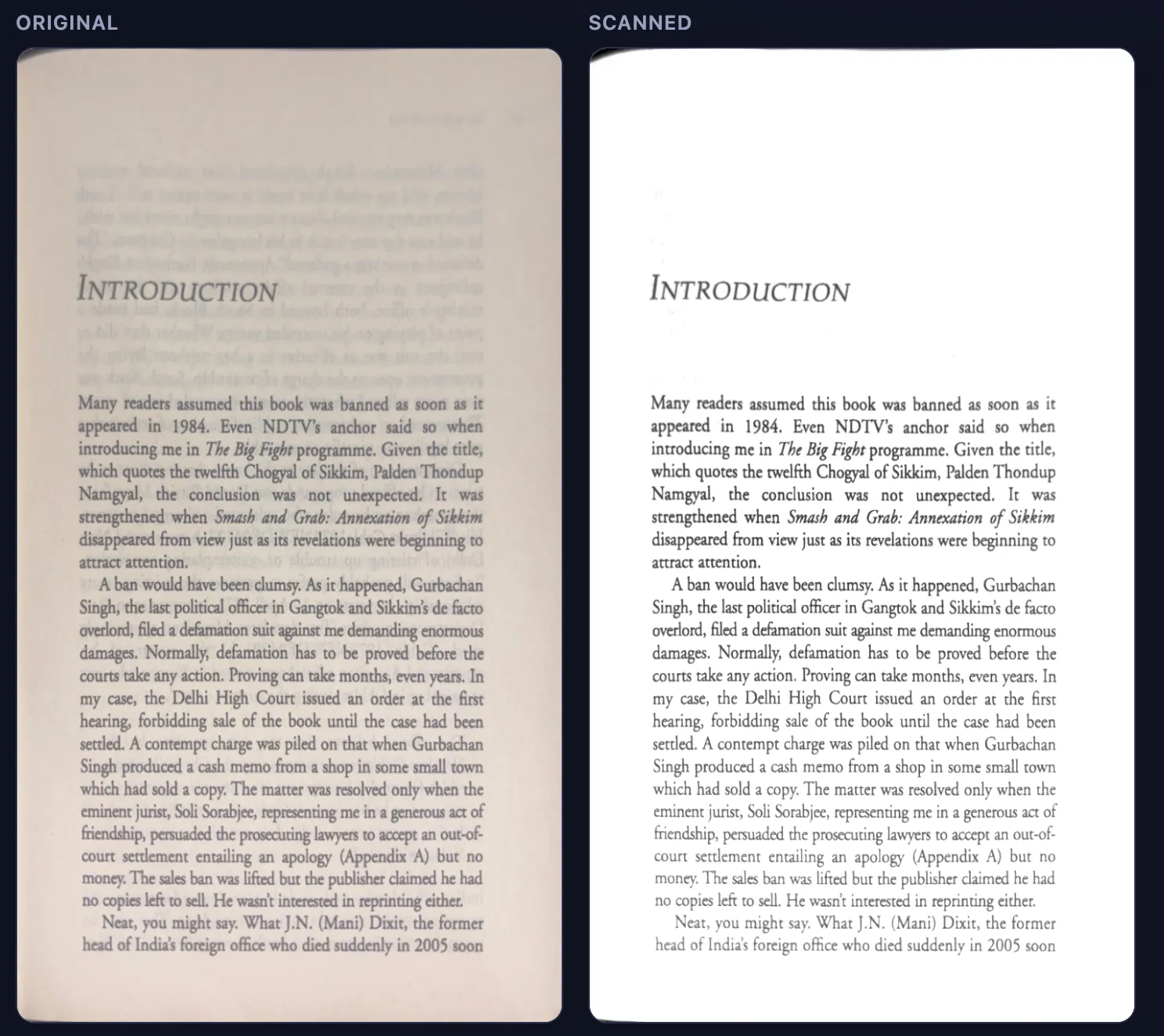
Страница цветного PDF, преобразованная в PDF в оттенках серого и чёрно-белый скан — оригинальное фото против очищенного результата
Оригинал → Скан

Об этом инструменте

Бесплатный конвертер PDF в оттенки серого и чёрно-белый.

Если вам нужен аккуратный PDF в оттенках серого или настоящий чёрно-белый PDF, этот бесплатный онлайн-инструмент создан именно для этого. Он работает полностью в вашем браузере: вы загружаете файл, настраиваете предпросмотр и скачиваете готовый к печати результат, не отправляя документы на удалённый сервер.

К нему обращаются, когда цветной файл трудно читать, дорого печатать или он слишком «шумный» для архива, а также когда нужен перевод из цвета в чёрно-белое для форм, договоров или отсканированных книг. Конвертер охватывает оба пути: мягкую очистку в оттенках серого для естественных страниц и контрастный чёрно-белый режим, когда нужны плотные чернила на белой бумаге.

Цветной PDF в оттенки серого за несколько шагов

Перетащите файл в область загрузки, оставьте выбранным режим Оттенки серого и наблюдайте, как обновляется предпросмотр в реальном времени, пока вы настраиваете порог чернил, размер детали, контраст и разрешение. Когда страница выглядит хорошо, преобразуйте все страницы сразу и скачайте новый PDF в оттенках серого. Тот же процесс дорабатывает и экспорт из других приложений, убирая тени, жёлтый оттенок бумаги и просвечивание до печати или отправки.

Преобразовать PDF в оттенках серого в чёрно-белый

Предпочитаете чистые чернила? Переключитесь на Чёрно-белый режим для преобразования с адаптивным порогом — идеально для копирования, подготовки к OCR или недорогой монохромной печати. Можно начать и с фотографии страницы книги, выровнять её инструментом обрезки по четырём углам и экспортировать чистый скан, который выглядит как с планшетного сканера, а не с камеры телефона.

Приватность по замыслу

Обработка остаётся на вашем устройстве, поэтому черновики, сканы документов и файлы клиентов никогда не покидают вашу машину. Пресеты разрешения от 120 до 300 DPI позволяют балансировать размер файла и чёткость, а один кадр обрезки можно применить ко всей книге, когда страницы сняты одинаково.

  • PDF в оттенках серогоПреобразуйте цветной PDF в оттенки серого с белым фоном.
  • Чёрно-белый PDFПреобразуйте цвет или серый в плотные чёрные чернила на белом.
  • Обрезка и выравниваниеВыпрямляйте сфотографированные страницы книг четырьмя перетаскиваемыми углами.
  • Приватность по замыслуНикаких серверов загрузки — преобразование остаётся в браузере.

Частые вопросы

Как преобразовать PDF в оттенки серого или чёрно-белый.

Быстрые ответы о том, как создать PDF в оттенках серого или чёрно-белый онлайн с помощью этого бесплатного конвертера.

Как преобразовать PDF в оттенки серого?

Откройте эту страницу, перетащите свой PDF и оставьте Режим на Оттенках серого. Настройте порог чернил, размер детали и контраст, пока предпросмотр не станет чистым, затем нажмите Преобразовать и скачать PDF. Каждая страница сводится к нейтральным серым тонам на ярко-белом фоне и сохраняется как новый PDF в оттенках серого, а исходный файл остаётся нетронутым.

Как сделать PDF чёрно-белым?

Загрузите файл и переключите Режим на Чёрно-белый. Адаптивный порог превращает текст в плотные чёрные чернила на белой бумаге — идеально для копирования, подготовки к OCR или недорогой монохромной печати. Повышайте порог для более чистых страниц или понижайте для более жирного текста, затем скачайте готовый чёрно-белый PDF.

Можно ли обрезать и выпрямлять сфотографированные страницы книг?

Да. Включите Обрезку и выравнивание и перетащите четыре угловых маркера к краям страницы в предпросмотре Оригинала. Инструмент корректирует перспективу каждой страницы, чтобы фото с телефона выглядело как планшетный скан. Та же рамка обрезки применяется ко всем страницам — удобно для целой книги, снятой единообразно.

Какое разрешение (DPI) выбрать?

120 DPI даёт наименьший файл и подходит для чтения с экрана, 200 DPI — рекомендуемый баланс для большинства документов, а 300 DPI обеспечивает самый чёткий текст для печати ценой большего файла. DPI можно изменить перед экспортом без повторной загрузки PDF.

Загружается ли мой PDF на сервер?

Нет. Отрисовка и фильтрация выполняются полностью в вашем браузере на вашем устройстве, поэтому документ никогда не покидает вашу машину и регистрация не нужна. Это делает конвертер безопасным для черновиков, сканов документов и конфиденциальных клиентских файлов.