Skip to content
blackwhitepdf.com
हिन्दी

ग्रेस्केल PDF · ब्लैक एंड व्हाइट PDF

कलर PDF को ग्रेस्केल PDF या ब्लैक एंड व्हाइट PDF में बदलें।

मुफ़्त ऑनलाइन ग्रेस्केल और ब्लैक एंड व्हाइट PDF कन्वर्टर। फ़ोटो खींची हुई या कलर PDF अपलोड करें, हर पन्ने को साफ़ स्कैन में बदलें और डाउनलोड करें — प्रोसेसिंग होती है निजी रूप से आपके ब्राउज़र में.

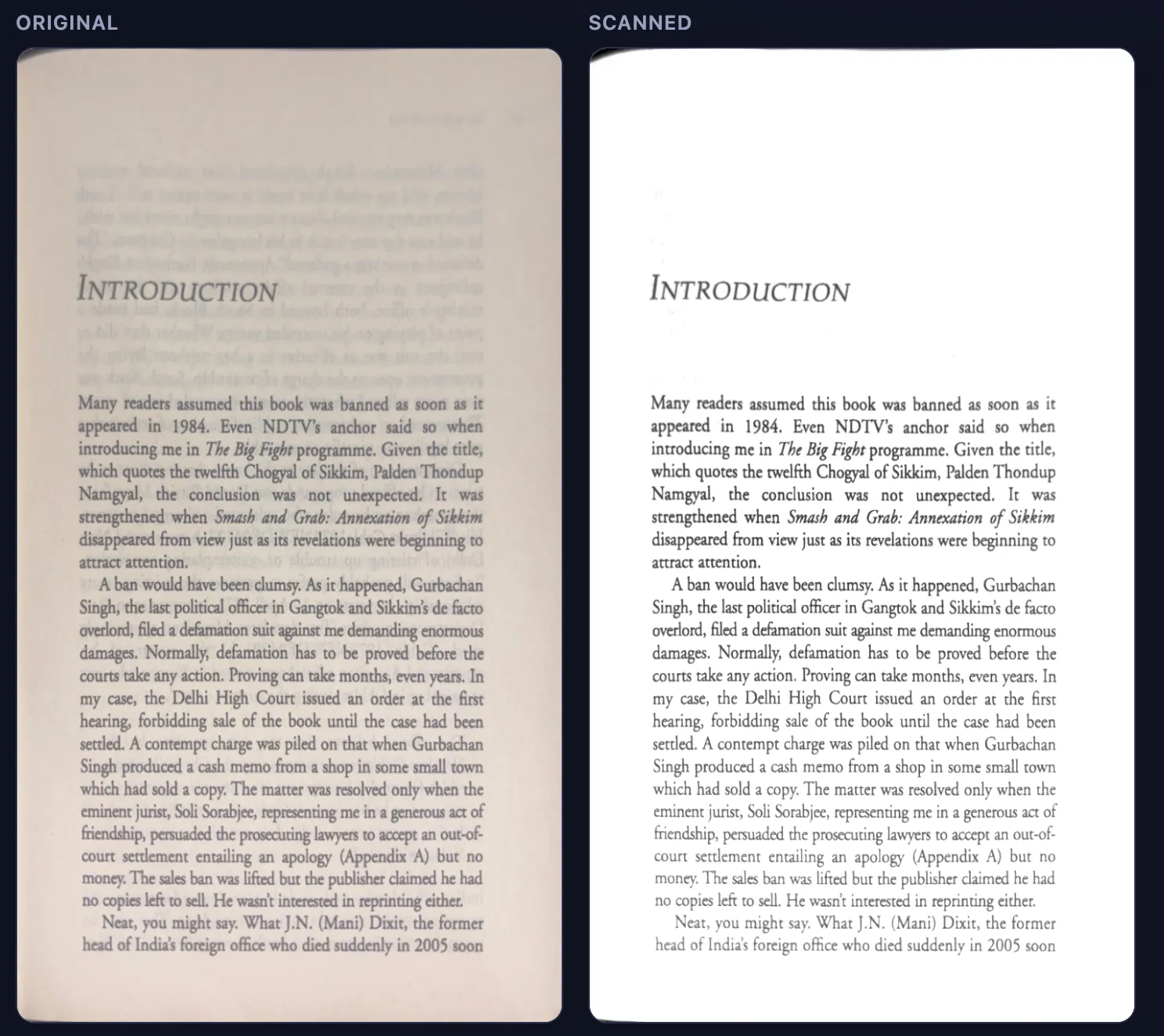
कलर PDF पेज को ग्रेस्केल PDF और ब्लैक एंड व्हाइट स्कैन में बदला गया — मूल फ़ोटो बनाम साफ़ किया गया परिणाम
मूल → स्कैन किया गया

इस टूल के बारे में

मुफ़्त ग्रेस्केल और ब्लैक एंड व्हाइट PDF कन्वर्टर।

अगर आपको एक साफ़ ग्रेस्केल PDF या असली ब्लैक एंड व्हाइट PDF चाहिए, तो यह मुफ़्त ऑनलाइन टूल इसी काम के लिए बना है। यह पूरी तरह आपके ब्राउज़र में चलता है: आप फ़ाइल अपलोड करते हैं, प्रीव्यू को समायोजित करते हैं और दस्तावेज़ को किसी रिमोट सर्वर पर भेजे बिना प्रिंट-योग्य परिणाम डाउनलोड करते हैं।

लोग इसका उपयोग तब करते हैं जब कोई कलर फ़ाइल पढ़ने में कठिन, प्रिंट में महँगी या संग्रह के लिए बहुत शोर वाली हो, और जब उन्हें फ़ॉर्म, अनुबंध या स्कैन की गई किताबों के लिए कलर से ब्लैक एंड व्हाइट वर्कफ़्लो चाहिए। कन्वर्टर दोनों रास्ते कवर करता है: प्राकृतिक पन्नों के लिए हल्की ग्रेस्केल सफ़ाई, और जब आपको सफ़ेद कागज़ पर गहरी स्याही चाहिए तब हाई-कंट्रास्ट ब्लैक एंड व्हाइट मोड।

कुछ ही चरणों में कलर PDF से ग्रेस्केल

अपनी फ़ाइल अपलोड क्षेत्र में छोड़ें, ग्रेस्केल चुना रहने दें, और जब आप इंक थ्रेशोल्ड, डिटेल साइज़, कंट्रास्ट और रिज़ॉल्यूशन समायोजित करें तो लाइव प्रीव्यू को अपडेट होते देखें। जब पेज सही लगे, तो सभी पन्नों को एक साथ बदलें और एक नई ग्रेस्केल PDF डाउनलोड करें। यही प्रक्रिया अन्य ऐप्स के एक्सपोर्ट को भी संवारती है, ताकि प्रिंट या शेयर करने से पहले छायाएँ, कागज़ की पीली रंगत और आर-पार दिखना गायब हो जाए।

ग्रेस्केल PDF को ब्लैक एंड व्हाइट में बदलें

शुद्ध स्याही पसंद है? अनुकूली थ्रेशोल्डिंग के साथ बदलने के लिए ब्लैक एंड व्हाइट पर स्विच करें — फ़ोटोकॉपी, OCR तैयारी या कम लागत वाली मोनो प्रिंटिंग के लिए आदर्श। आप किसी किताब के पन्ने की फ़ोटो से भी शुरू कर सकते हैं, चार-कोने वाले क्रॉप टूल से उसे सीधा करें, फिर एक साफ़ स्कैन एक्सपोर्ट करें जो फ़ोन कैमरे के बजाय फ़्लैटबेड स्कैनर से आया लगे।

डिज़ाइन से ही निजी

प्रोसेसिंग आपके डिवाइस पर ही रहती है, इसलिए ड्राफ़्ट, ID स्कैन और क्लाइंट फ़ाइलें कभी आपकी मशीन से बाहर नहीं जातीं। 120 से 300 DPI तक के रिज़ॉल्यूशन प्रीसेट फ़ाइल आकार और तीक्ष्णता के बीच संतुलन देते हैं, और जब पन्ने एक जैसे फ़्रेम में हों तो आप पूरी किताब पर एक ही क्रॉप लागू कर सकते हैं।

  • ग्रेस्केल PDFसफ़ेद बैकग्राउंड के साथ कलर PDF को ग्रेस्केल में बदलें।
  • ब्लैक एंड व्हाइट PDFरंग या ग्रेस्केल को सफ़ेद पर गहरी काली स्याही में बदलें।
  • क्रॉप और सीधा करेंफ़ोटो खींचे गए किताब के पन्नों को चार खींचने योग्य कोनों से सीधा करें।
  • डिज़ाइन से ही निजीकोई अपलोड सर्वर नहीं — कन्वर्ज़न आपके ब्राउज़र में ही रहता है।

सामान्य प्रश्न

PDF को ग्रेस्केल या ब्लैक एंड व्हाइट में कैसे बदलें।

इस मुफ़्त कन्वर्टर से ऑनलाइन ग्रेस्केल या ब्लैक एंड व्हाइट PDF बनाने के त्वरित उत्तर।

मैं PDF को ग्रेस्केल में कैसे बदलूँ?

यह पेज खोलें, अपनी PDF छोड़ें और मोड को ग्रेस्केल पर रहने दें। इंक थ्रेशोल्ड, डिटेल साइज़ और कंट्रास्ट को तब तक समायोजित करें जब तक लाइव प्रीव्यू साफ़ न दिखे, फिर बदलें और PDF डाउनलोड करें पर क्लिक करें। हर पेज चमकीले सफ़ेद बैकग्राउंड पर तटस्थ ग्रे टोन में बदल जाता है और नई ग्रेस्केल PDF के रूप में सहेजा जाता है, जबकि आपकी मूल फ़ाइल अछूती रहती है।

मैं PDF को ब्लैक एंड व्हाइट कैसे बनाऊँ?

अपनी फ़ाइल अपलोड करें और मोड को ब्लैक एंड व्हाइट पर स्विच करें। अनुकूली थ्रेशोल्डिंग टेक्स्ट को सफ़ेद कागज़ पर गहरी काली स्याही में बदल देती है, जो फ़ोटोकॉपी, OCR तैयारी या कम लागत वाली मोनो प्रिंटिंग के लिए आदर्श है। साफ़ पन्नों के लिए थ्रेशोल्ड बढ़ाएँ या गहरे टेक्स्ट के लिए घटाएँ, फिर तैयार ब्लैक एंड व्हाइट PDF डाउनलोड करें।

क्या मैं फ़ोटो खींचे गए किताब के पन्ने क्रॉप और सीधे कर सकता/सकती हूँ?

हाँ। क्रॉप और सीधा करें चालू करें और मूल प्रीव्यू में चारों कोने के हैंडल को पेज के किनारों तक खींचें। यह टूल हर पेज के परिप्रेक्ष्य को सुधारता है ताकि फ़ोन की फ़ोटो फ़्लैटबेड स्कैन जैसी दिखे। वही क्रॉप फ़्रेम हर पेज पर लागू होता है, जो एक जैसी फ़्रेमिंग में खींची पूरी किताब के लिए उपयोगी है।

मुझे कौन-सा रिज़ॉल्यूशन (DPI) चुनना चाहिए?

120 DPI सबसे छोटी फ़ाइल बनाता है और स्क्रीन पर पढ़ने के लिए ठीक है, 200 DPI ज़्यादातर दस्तावेज़ों के लिए अनुशंसित संतुलन है, और 300 DPI प्रिंट के लिए सबसे साफ़ टेक्स्ट देता है लेकिन फ़ाइल बड़ी होती है। आप PDF दोबारा अपलोड किए बिना एक्सपोर्ट से पहले DPI बदल सकते हैं।

क्या मेरी PDF किसी सर्वर पर अपलोड होती है?

नहीं। रेंडरिंग और फ़िल्टरिंग पूरी तरह आपके ब्राउज़र में आपके अपने डिवाइस पर चलती है, इसलिए आपका दस्तावेज़ कभी आपकी मशीन से बाहर नहीं जाता और खाते की ज़रूरत नहीं होती। इससे कन्वर्टर ड्राफ़्ट, ID स्कैन और गोपनीय क्लाइंट फ़ाइलों के लिए सुरक्षित रहता है।